Оглавление
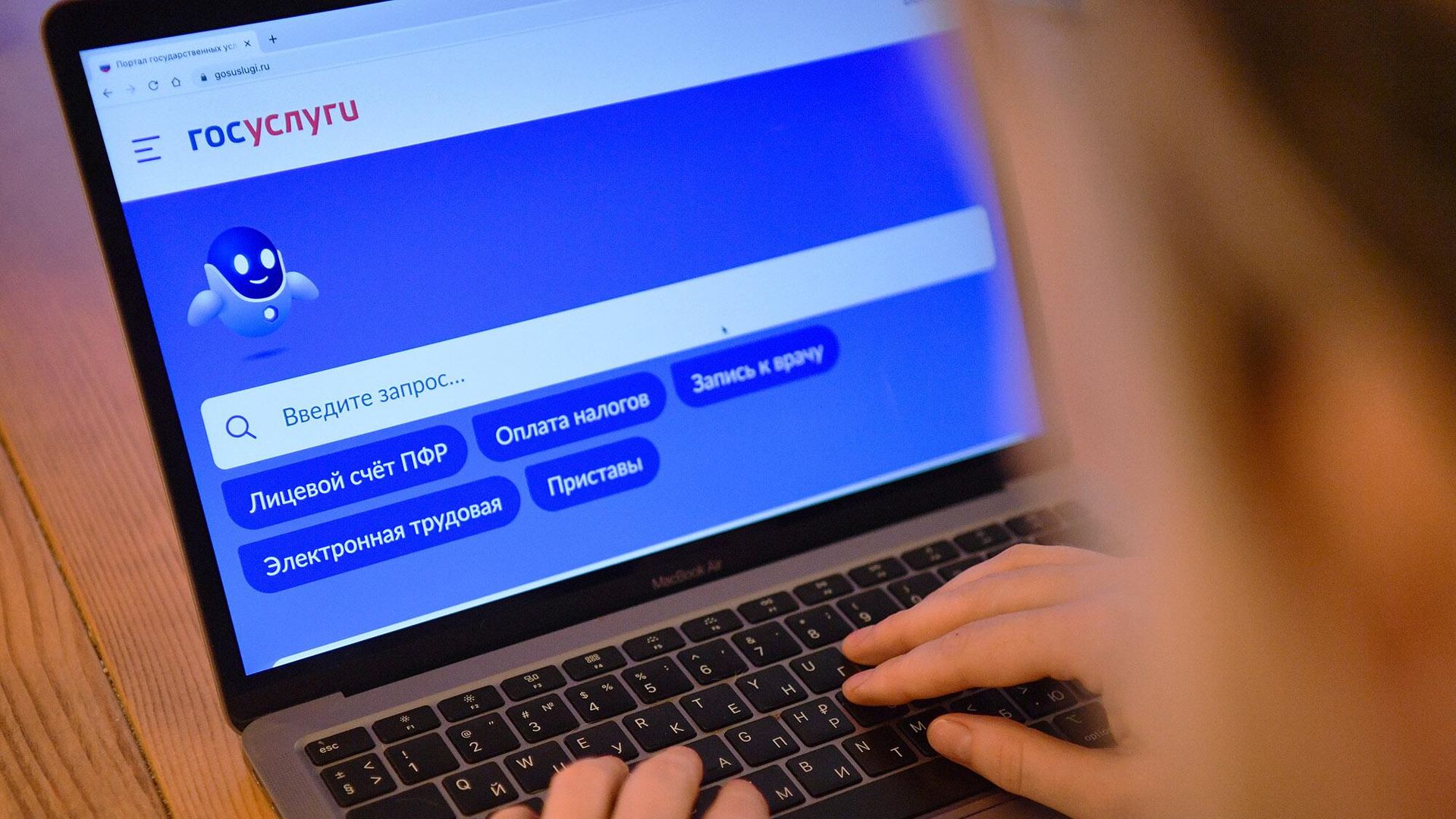
Портал "Госуслуги" — ключевой цифровой инструмент взаимодействия граждан с государством. Через личный кабинет (ЛК) можно записаться к врачу, получить загранпаспорт, оформить выплаты, проверить штрафы, подать заявление в ЗАГС и многое другое. Пользоваться им могут как физические, так и юридические лица во всех регионах России. Как зарегистрироваться на сайте, войти по номеру телефона, СНИЛС, электронной почте или через мессенджер, восстановить доступ — в материале РИА Новости.
Госуслуги: личный кабинет
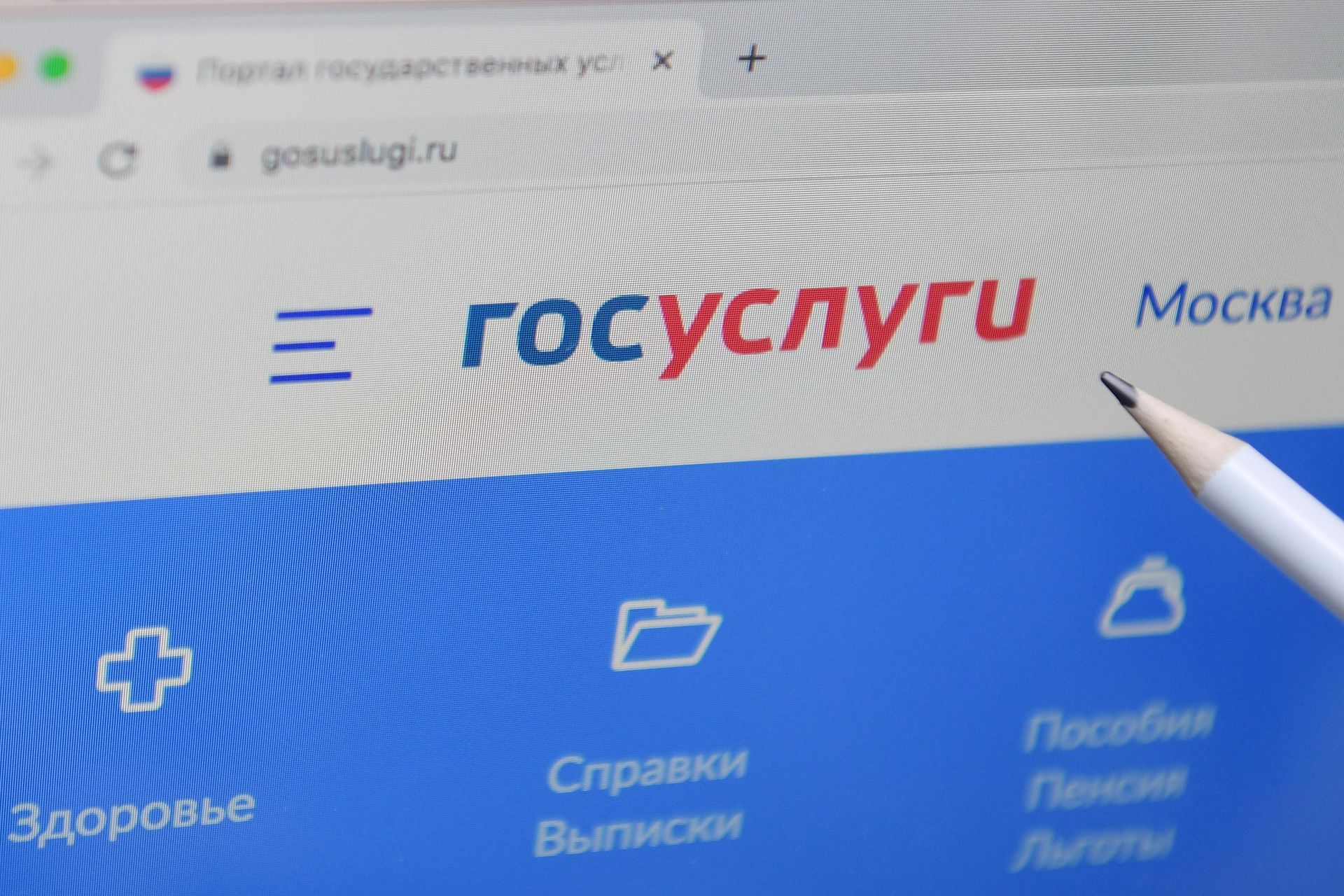
Госуслуги (gosuslugi.ru) — универсальный и безопасный инструмент взаимодействия с государством.
«
"Личный кабинет — это защищенный раздел портала, где хранятся персональные данные гражданина и история обращений. Чтобы использовать все возможности портала, важно правильно зарегистрироваться, подтвердить личность и не терять доступ к аккаунту. При корректном использовании система экономит время, снижает бумажную нагрузку и упрощает десятки процедур — от медицины до налогообложения", — заявил РИА Новости Павел Карасев, бизнес-партнер компании "Компьютерные технологии", спикер российских и международных конференций по ИТ и ИБ.
Для чего нужен
Проходя регистрацию, гражданин получает доступ к сайту государственных услуг и возможность:
- подавать заявления и получать ответы без визита в ведомства;
- отслеживать статус услуг;
- получать уведомления (налоги, штрафы, повестки);
- вести переписку с органами власти;
- оформлять документы и пользоваться сервисами по месту жительства и регистрации.
Как работает
Портал интегрирован с базами ФНС, МВД, Минцифры, СФР, Росреестра и другими. Это позволяет автоматически заполнять заявления, получать подтверждение личности и быстро обрабатывать обращения. Все действия пользователя проходят авторизацию и защищаются многоуровневой системой безопасности.

Как зарегистрироваться на Госуслугах
Регистрация на портале возможна разными способами. Для создания упрощенной учетной записи необходимо:
- Перейти на сайт gosuslugi.ru.
- Нажать "Зарегистрироваться".
- Указать ФИО, номер мобильного телефона или e-mail.
- Придумать надёжный пароль.
- Подтвердить код из СМС или письма.
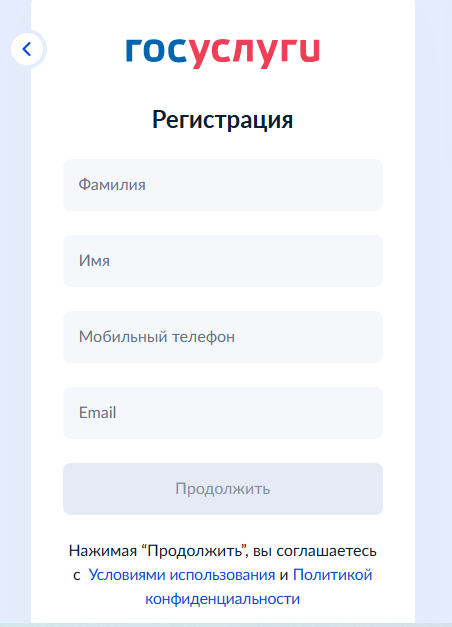
Интерфейс приложения Госуслуги
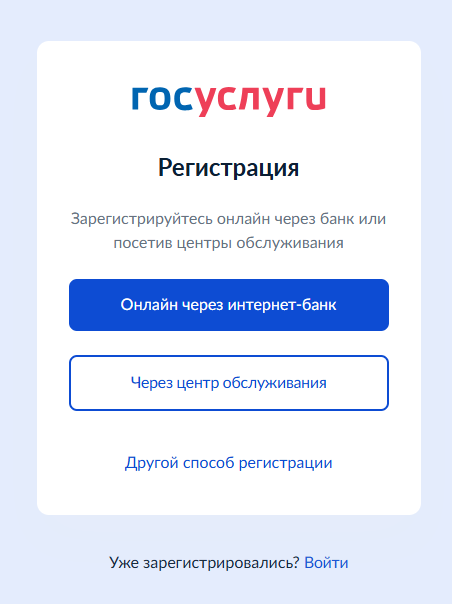
Интерфейс приложения Госуслуги
Эксперт Павел Карасев отмечает, что для получения полного доступа к услугам нужно пройти подтверждение личности:
- в МФЦ или через отделения Почты России;
- через онлайн-банки;
- с использованием электронной подписи (КЭП).
Как войти в личный кабинет
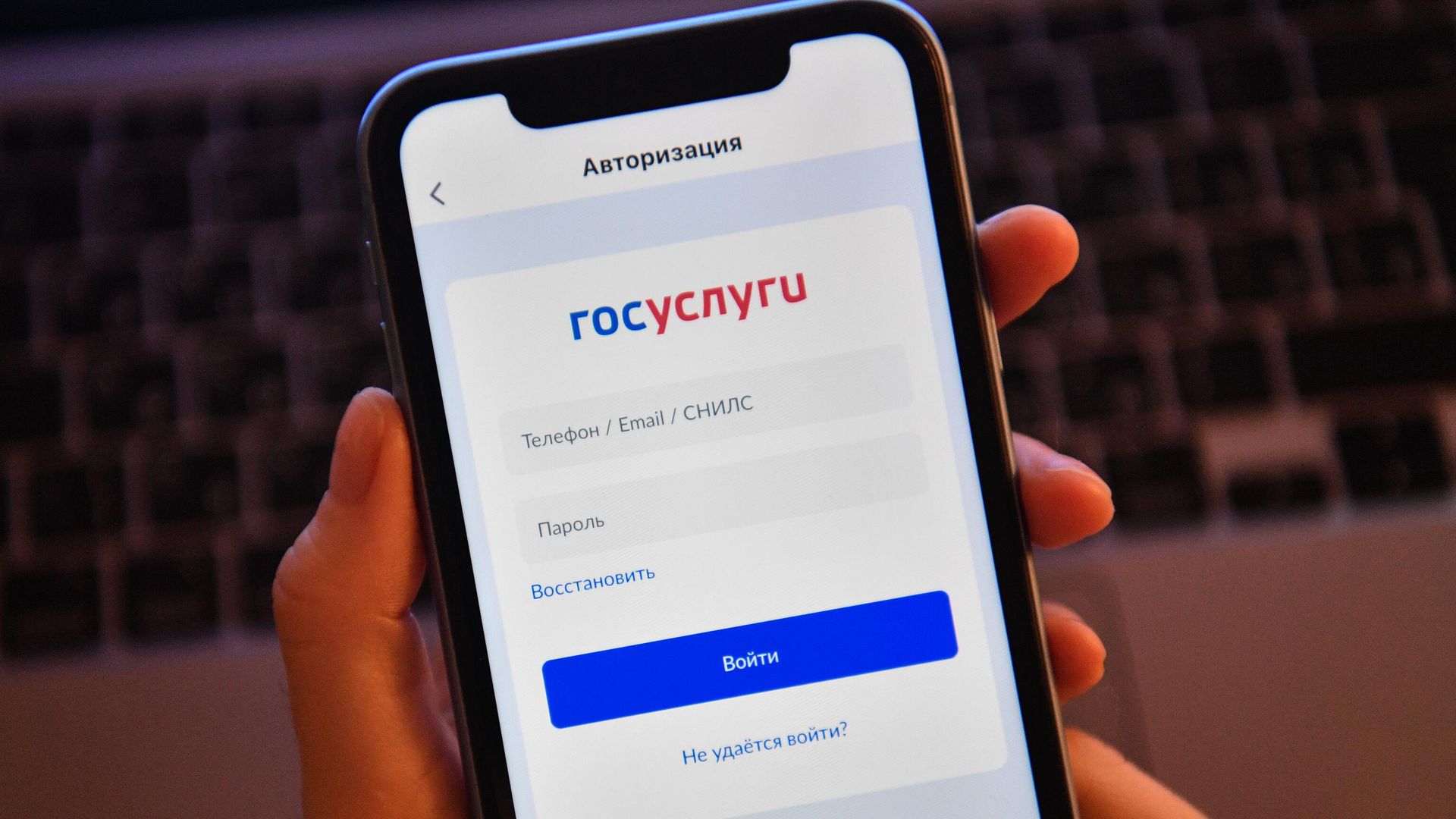
Вход в личный кабинет сервиса Госуслуги возможен несколькими способами с компьютера и через телефон. На главной странице сайта нажмите "Войти" и выберите один из вариантов. Пользователи с подтвержденной учетной записью могут также переходить на портал через мобильный банк, если такая опция есть в приложении финансовой организации.
Вход по номеру телефона
Для входа в аккаунт по номеру телефона на официальном сайте портала или через мобильное приложение на смартфоне:
- Нажмите на кнопку "Войти".
- Укажите контактный номер, указанный при регистрации.
- Введите пароль.
- Подтвердите вход вторым фактором (см. раздел ниже).
Вход через СНИЛС
СНИЛС (страховой номер индивидуального лицевого счета) состоит из 11 цифр. Используется в основном для подтвержденных аккаунтов. Для входа на портал с помощью СНИЛС:
- Откройте мобильное приложение или страницу портала в браузере.
- Укажите СНИЛС и пароль.
- Подтвердите вход вторым фактором.
Вход по e-mail
Если к учетной записи привязан адрес электронной почты, его можно использовать в качестве логина для входа:
- Откройте страницу ввода логина и пароля.
- Введите электронную почту, зарегистрированную в системе.
- Укажите пароль и подтвердите вход вторым фактором.
Вход с помощью QR-кода
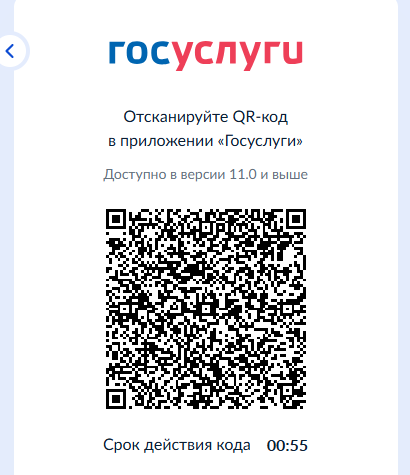
Если на странице авторизации доступен вход по QR-коду, код можно отсканировать с помощью авторизованного мобильного приложения Госуслуг и подтвердить вход на смартфоне.
Для этого:
- Откройте приложение "Госуслуги" на смартфоне.
- В разделе входа на сайте отсканируйте QR-код.
- Подтвердите вход в приложении — вы автоматически авторизуетесь на сайте.
Интерфейс приложения Госуслуги
После авторизации появится сообщение: "Вы авторизовались по QR-коду".
Вход с электронной подписью
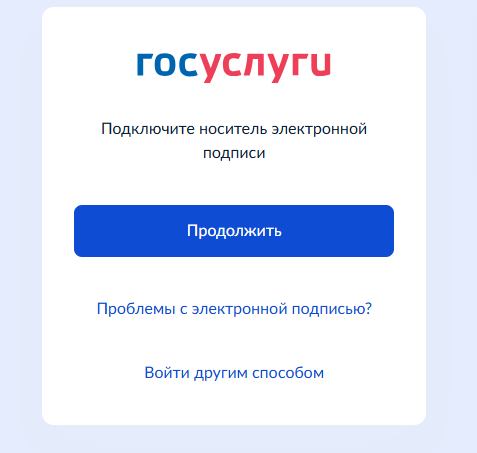
Усиленная квалифицированная электронная подпись (УКЭП) может использоваться для доступа к личному кабинету на Госуслугах. Чтобы войти в аккаунт с использованием электронной подписи:
- Подключите токен (USB-ключ или смарт-карту).
- Установите плагин, если требуется.
- Выберите файл ЭП и введите PIN.
Интерфейс приложения Госуслуги
Вход через мессенджер MAX
Отдельного логина через мессенджер пока нет — MAX используется для получения кода при обычном входе по паролю: вместо СМС одноразовый код приходит в чат-бот "Коды подтверждения" в приложении MAX. Способ работает только через мобильное приложение мессенджера — в веб-версии MAX коды не приходят.
MAX можно использовать как один из способов подтверждения входа в учетную запись Госуслуг. Для этого профиль MAX должен быть связан с учетной записью Госуслуг, а номер телефона в обоих сервисах должен совпадать.
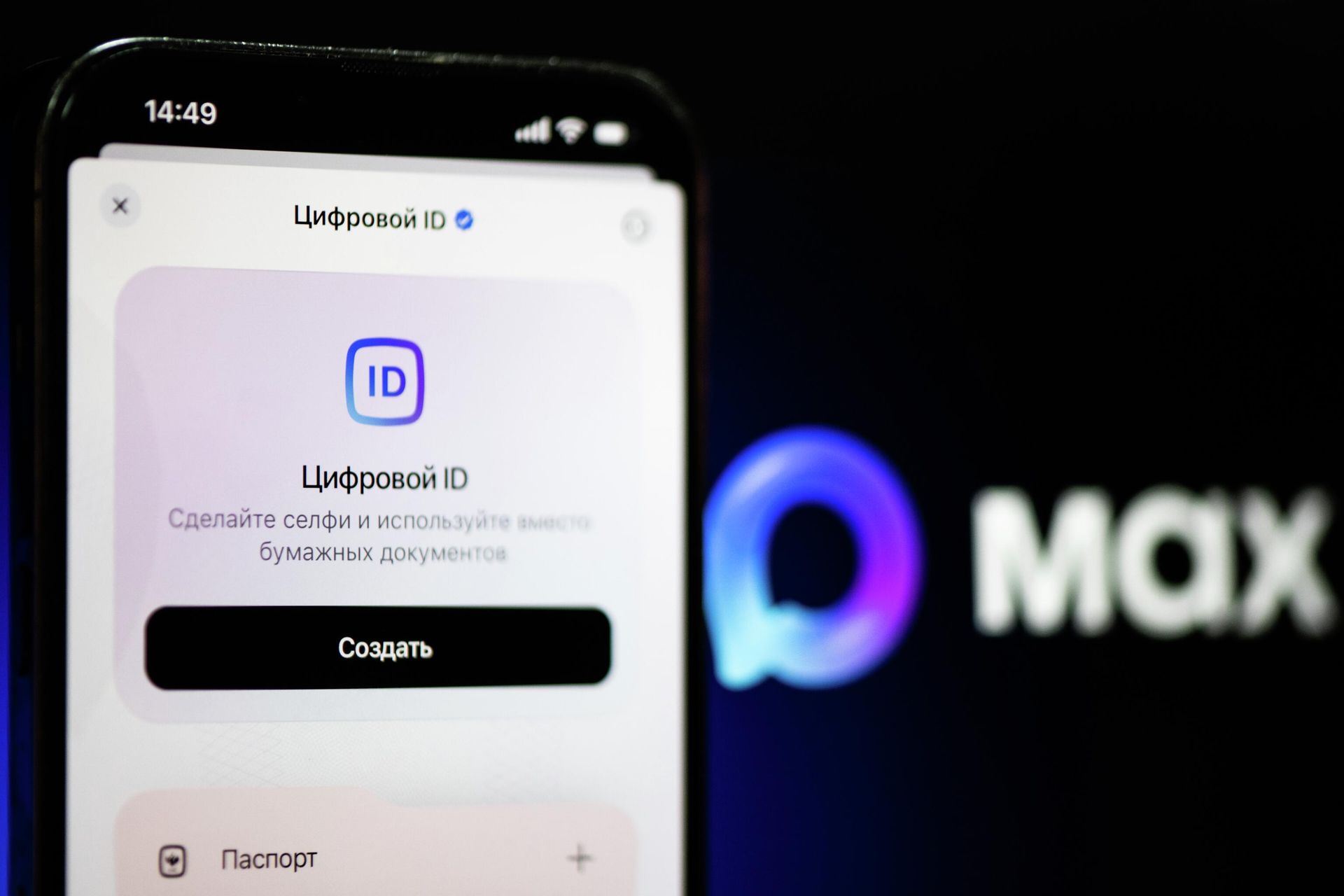
Мессенджер Max
Как подтверждается вход
При входе с нового устройства портал запросит второй фактор — дополнительное подтверждение помимо пароля. Доступны четыре варианта:
- одноразовый код в мессенджере MAX,
- код из приложения-аутентификатора,
- биометрия,
- код в СМС.
СМС остается доступным пользователям десктопной версии портала; Минцифры постепенно отказывается от этого способа. Набор доступных способов зависит от сценария входа и настроек учетной записи.
Способ подтверждения выбирается в разделе "Безопасность" профиля и меняется в любой момент.
При входе система может запросить дополнительное подтверждение личности. Доступные способы и необходимость повторного подтверждения зависят от настроек безопасности, устройства и сценария входа.
Если добавить устройство в список доверенных, при следующих входах с него подтверждение не потребуется.
Отдельно: для смены пароля и восстановления доступа к учетной записи (см. следующий раздел) код по-прежнему приходит только по СМС — через MAX этот код не отправляется.
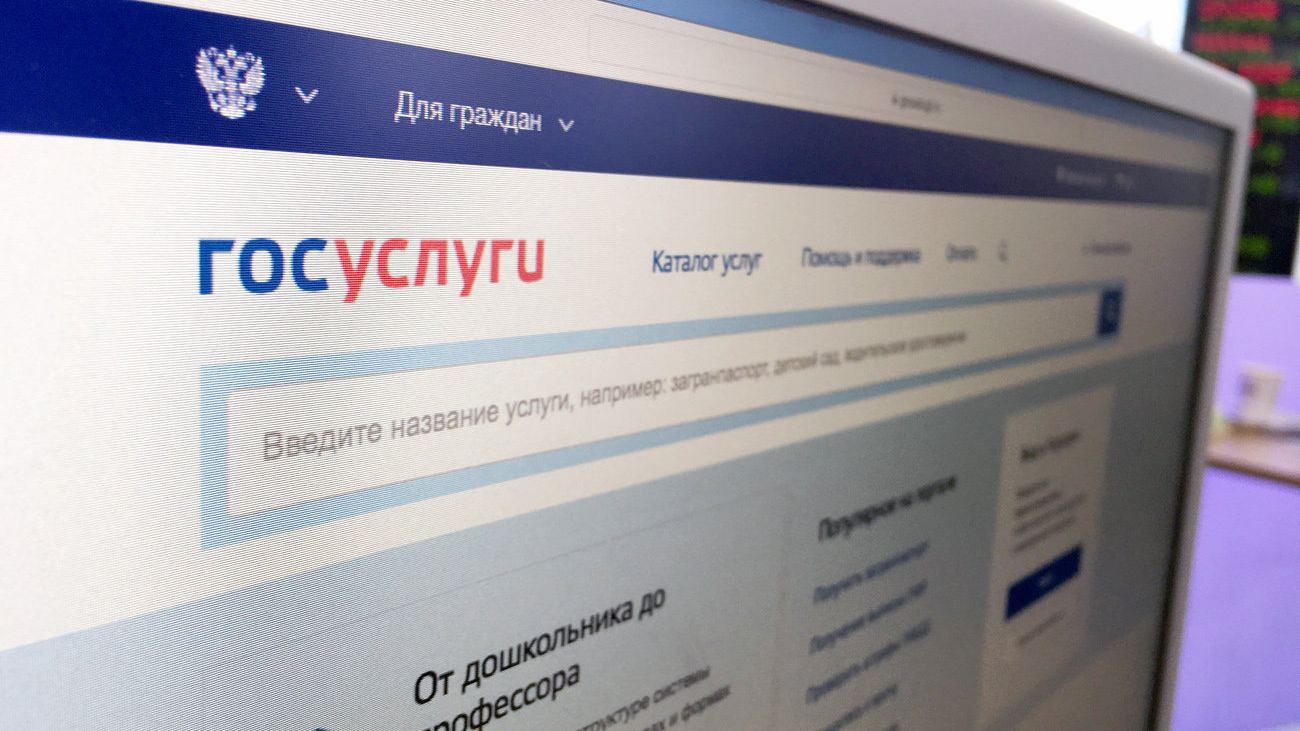
Восстановление доступа
Система предлагает способы восстановления доступа к аккаунту через мобильный — путем ввода паспортных данных, номера СНИЛС или ИНН.
Если забыли пароль:
- Нажмите "Забыли пароль?" на экране входа.
- Укажите телефон, СНИЛС или e-mail.
- Подтвердите восстановление через СМС.
- Придумайте новый пароль.
Если ранее был установлен контрольный вопрос, то потребуется ввести ответ на него и потом уже установить новый пароль, соблюдая требования к безопасности. Контрольный вопрос не сбрасывается автоматически после восстановления доступа — его нужно отменить или изменить вручную в настройках.
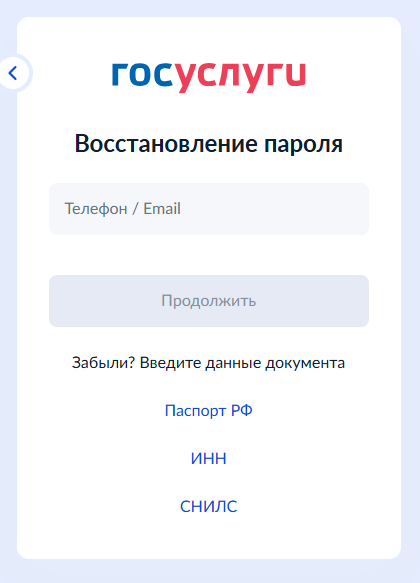
Интерфейс приложения Госуслуги
Если не удается восстановить доступ:
- обратитесь в службу поддержки;
- или подтвердите личность в МФЦ (понадобятся паспорт и СНИЛС).
Как отключить личный кабинет
Полное удаление учетной записи возможно только через личное обращение:
- через форму обращения на сайте;
- в отделении МФЦ;
- через письменное заявление в Минцифры (или УЦ, если была КЭП).
"При этом все заявления, история и персональные данные могут быть архивированы — удаление необратимо. Отключать аккаунт стоит только в исключительных случаях", – говорит эксперт Павел Карасев.
Типы учетных записей в Госуслугах
Единая система идентификации и аутентификации (ЕСИА) позволяет создавать учетные записи разных типов: упрощенную, стандартную и подтвержденную:
- Упрощенная — регистрация без подтверждения личности. Доступны базовые функции.
- Стандартная — подтверждение через онлайн-банк или МФЦ. Расширенный доступ.
- Подтвержденная — полная верификация. Доступ ко всем госуслугам, включая получение паспортов, налоговую информацию, оформление пособий.
Для полного доступа к большинству государственных услуг необходимо подтвердить учетную запись. Сделать это можно доступными способами, в том числе онлайн через банк, в центре обслуживания или через Почту России.
Возможности для пользователей портала
Список услуг зависит от региона и уровня учетной записи, но ключевые из них, по словам Павла Карасева, включают:
- получение паспорта, ИНН, СНИЛС, водительского удостоверения;
- оформление пособий, субсидий, маткапитала;
- запись к врачу, в детский сад или школу;
- получение справок (о судимости, по месту жительства, из СФР);
- оплата налогов, штрафов, ЖКХ;
- регистрация автомобиля, подача заявления в ЗАГС;
- оформление льгот, получение электронных трудовых книжек;
- подача жалоб и обращений в госорганы.
Все обращения фиксируются и отслеживаются через личный кабинет.
Частые вопросы
Что делать, если не приходит код?
Проверьте, что телефон подключен к интернету и включены уведомления выбранного способа подтверждения (СМС, MAX или приложение-аутентификатор). Запросите код повторно; если он так и не пришел, попробуйте другой способ подтверждения из раздела "Безопасность" или обратитесь в поддержку.
Можно ли войти без номера телефона?
Да — через СНИЛС, электронную почту, электронную подпись или QR-код из мобильного приложения. Но номер телефона обычно указывается при регистрации и используется для второго фактора, поэтому полностью обойтись без него на большинстве аккаунтов не получится.
Чем отличаются типы учетных записей?
Упрощенная дает доступ к базовым функциям без подтверждения личности, стандартная требует подтверждения через банк или МФЦ, а подтвержденная — полная верификация и доступ ко всем услугам портала.
Как подтвердить учетную запись?
Через отделение МФЦ или Почты России, через онлайн-банк или с помощью электронной подписи — три способа перечислены в разделе о регистрации выше.
Как восстановить доступ, если забыл пароль?
На экране входа нажать "Забыли пароль?", указать телефон, СНИЛС или e-mail и подтвердить восстановление кодом из СМС.
Обязателен ли мессенджер MAX для входа?
Нет. MAX — один из нескольких способов получить код для второго фактора, подключается по желанию в разделе "Безопасность". Без него можно продолжать пользоваться СМС, приложением-аутентификатором или биометрией.
Что делать, если аккаунт взломали?
Сразу сменить пароль через форму восстановления, проверить список подключенных устройств в разделе "Безопасность" и отключить незнакомые сессии. Если самостоятельно вернуть доступ не удается — обратиться в службу поддержки или подтвердить личность в МФЦ.

Служба поддержки
Если возникли трудности с входом, регистрацией или получением услуги, можно обратиться:
- по телефону горячей линии: 8 800 100-70-10 (бесплатно по РФ), короткий номер 115 (для мобильных телефонов);
- в ближайшее отделение МФЦ;
- в официальное приложение "Госуслуги".
Поддержка работает круглосуточно, включая выходные и праздники.
Источники
Справочно-информационный интернет-портал Госуслуги